在 UMG 中显示页面
MarkupUIWidget 是承载 Markup UI 页面的 UMG 控件,可放入 Widget Blueprint,并与其他 UMG 控件组合。创建界面并将其添加到 Viewport 的完整步骤见第一个游戏界面。
UMarkupUIWidget
UMarkupUIWidget 继承自 UWidget,用于在 UMG 界面中显示 Markup UI 页面。
- 类型:类
- 父类:
UWidget - 头文件:
UMG/MarkupUIWidget.h - 包含方式:
#include "UMG/MarkupUIWidget.h"
class UMarkupUIWidget final : public UWidget
继承关系:UObject → UVisual → UWidget → UMarkupUIWidget。
属性
可在 Widget Blueprint 的 Designer 中选中 MarkupUI Widget,在 Details → MarkupUI 中配置以下属性:
| 属性 | 类型 | 说明 | 默认值 |
|---|---|---|---|
| Document | UHtmlDocument* |
控件使用的 HTML 文档资产;蓝图中可读取 | 空 |
| Desired Size | FVector2D |
控件向父容器请求的期望尺寸;蓝图中可读取和设置 | 640 × 480 |
Document 选择导入后的 HTML 文档资产。控件创建并同步属性时会打开该文档;未选择文档时,控件不会自动显示页面。

事件
| 事件 | 类型 | 说明 |
|---|---|---|
| On Document Ready | FMarkupUIDocumentReady |
页面就绪、元素可以访问时触发;可在蓝图中绑定 |
等待页面就绪
必须等待 On Document Ready 事件触发后,才能安全访问页面元素;在此之前,页面元素不可用。
函数
以下是 UMarkupUIWidget 自身的公开函数。
| 函数 | 说明 |
|---|---|
OpenDocument(UHtmlDocument* NewDocument) |
打开 HTML 文档资产 |
OpenDocument(const FString& Html, const FString& NewDocumentUri = FString()) |
打开 HTML 字符串,可指定文档地址 |
CloseDocument() |
关闭当前页面 |
SetDataContext(UObject* DataContext, EMarkupUIReferenceMode ReferenceMode = EMarkupUIReferenceMode::Weak) |
设置默认数据上下文,默认使用弱引用 |
SetDataContext(const TSharedPtr<MarkupUI::Binding::IObject>& DataContext) |
使用接口对象设置默认数据上下文 |
ResetDataContext() |
清除默认数据上下文 |
SetNamedDataContext(const FString& Name, UObject* DataContext, EMarkupUIReferenceMode ReferenceMode = EMarkupUIReferenceMode::Weak) |
设置命名数据上下文,默认使用弱引用 |
SetNamedDataContext(const FString& Name, const TSharedPtr<MarkupUI::Binding::IObject>& DataContext) |
使用接口对象设置命名数据上下文 |
ResetNamedDataContext(const FString& Name) |
清除指定名称的数据上下文 |
GetRootElement() |
获取页面根元素 |
CreateElement(const FString& Tag) |
根据标签名创建元素 |
IsDocumentReady() |
检查页面是否就绪 |
以下函数可通过 MarkupUI Widget 引用调用。
| 函数 | 说明 |
|---|---|
| Set Data Context | 设置默认数据上下文,默认使用弱引用 |
| Reset Data Context | 清除默认数据上下文 |
| Set Named Data Context | 设置命名数据上下文,默认使用弱引用 |
| Reset Named Data Context | 清除指定名称的数据上下文 |
| Get Root Element | 获取页面根元素 |
| Create Element | 根据标签名创建元素 |
| Is Document Ready | 检查页面是否就绪 |
Open Document、Open Document (Html) 和 Close Document 是作用于该控件的独立异步蓝图节点,下方“运行时打开和关闭页面”介绍了它们的用法。
以上列出控件自身定义的属性、事件和函数;继承成员仍可按 Unreal Engine 的方式使用。
控件尺寸
Desired Size 是控件向父容器提供的期望尺寸,不保证最终尺寸。实际显示区域由父容器、布局规则及可用空间决定。
- 在 Canvas Panel 中,可通过锚点和偏移设置控件占用的区域。
- 在其他 UMG 容器中,可根据容器的填充、对齐和尺寸规则调整控件。
- 页面中的百分比和布局相对于控件的页面视口计算;改变控件尺寸后,应检查页面内容是否仍完整显示。
控件尺寸、DPI 和页面缩放的关系见 DPI 与缩放。
运行时打开和关闭页面
需要在游戏过程中切换页面时,可使用蓝图节点操作已有的 MarkupUI Widget:
| 节点 | 作用 |
|---|---|
| Open Document | 打开指定的 HTML 文档资产 |
| Open Document (Html) | 打开 HTML 字符串,可通过 Document Uri 提供资源路径的基址 |
| Close Document | 关闭当前页面 |
例如,在 Widget Blueprint 的 Graph 中取得 MarkupUI Widget 的引用,调用 Open Document 并传入目标文档资产。处理完毕后,可以调用 Close Document。这些节点提供 Completed 和 Failed 引脚,用于处理操作结果。
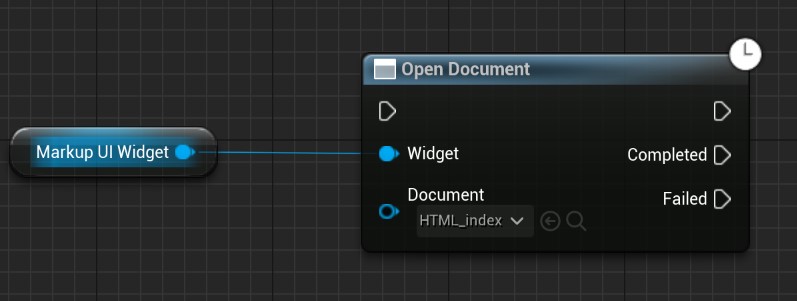
文档打开与页面就绪
Open Document 的 Completed 表示打开操作已被接受,不表示页面元素已经可供访问。需要访问页面元素时,使用控件的 On Document Ready 事件,或通过 Is Document Ready 检查状态。
HTML 文档资产的资源路径根据资产在资产目录中的位置解析;根路径 / 从全局配置的资产目录开始查找。详细规则见工作目录。
切换与重新加载
在同一个 MarkupUI Widget 上调用 Open Document 并传入另一个文档资产,即可切换页面;传入当前文档资产则会重新加载页面。对于 HTML 字符串,使用当前内容和需要的 Document Uri 再次调用 Open Document (Html) 即可重新加载。
打开新页面时,控件会先关闭当前页面,无需先调用 Close Document。切换或重新加载会创建新页面;需要保留的数据应保存在数据上下文或其他游戏对象中,并在新页面就绪后重新获取需要操作的元素。
修改设计时目录中的文件后,先同步资产并保存,再重新加载页面。同步资产不会自动重新打开正在显示的页面。
Document Uri 地址格式
使用 Open Document (Html) 打开 HTML 字符串时,可通过 Document Uri 指定该字符串在资产目录中的虚拟 HTML 文档位置。加载 HTML 引用的 CSS、图片等资源时,相对路径以该文档所在目录为起点解析。地址使用以下格式:
markupui-asset:///相对于资产目录的页面路径
例如,Document Uri 设置为 markupui-asset:///pages/index.html,页面中的相对路径以 pages/ 为起点:
<link rel="stylesheet" href="../styles/main.css">
该引用指向资产目录中的 styles/main.css。虚拟文档位置仅用于确定资源路径的解析基址,无需在该位置实际创建 HTML 文档资产。
Document Uri 可以留空;此时使用默认的内存地址 memory:///widget.html,不会以资产目录作为相对路径的基址。需要引用资产目录中的资产时,应设置 markupui-asset:/// 地址。
数据与交互
每个控件承载自己的页面实例。页面需要游戏数据时,可在控件上设置默认或命名数据上下文;页面中的事件可以绑定到上下文提供的命令。具体操作见属性绑定和命令绑定。
页面显示后,还需要根据界面用途配置 Unreal Engine 的输入模式、鼠标光标和焦点。控件本身是否可见与是否能够接收输入是不同的设置;交互行为应在运行时验证。
常见问题
| 现象 | 检查项 |
|---|---|
| 控件区域为空 | Document 是否已设置,或运行时打开节点是否执行并连接了有效文档资产 |
| 页面显示不完整 | 父容器分配的尺寸、锚点和偏移是否符合预期 |
| 页面没有样式或图片 | 文档及引用的资产是否位于资产目录内,路径和命名规则是否正确 |
| 输入框无法使用 | 控件是否获得焦点,游戏的输入模式和光标设置是否允许界面交互 |
| 打开后无法立即访问元素 | 等待 On Document Ready,并检查打开操作是否失败 |
可在编辑器预览中检查文档资产和资源诊断。