第一个游戏界面
将 HTML 页面导入 Unreal Engine 工程,使用 MarkupUIWidget 在游戏中显示一个静态信息面板。
配置目录并导入页面
- 在 Unreal Editor 中打开 Edit → Project Settings,找到 Markup UI 插件设置。
-
配置以下目录:
- Design Root Directory(设计时目录):选择示例的
first-page/。 - Asset Root Directory(资产目录):设置为
/Game/FirstPageUI,对应工程的Content/FirstPageUI/。
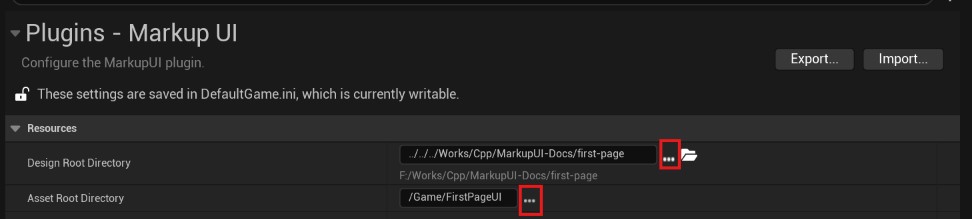
- Design Root Directory(设计时目录):选择示例的
-
在 Viewport 顶部选择 Markup UI → Import Design Folder(同步资产),将示例文件导入工程。
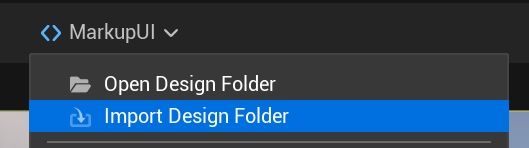
- 在 Content Browser 中打开
/Game/FirstPageUI/pages/,双击导入的indexHTML 文档资产,确认预览显示标题和Ready状态区域。
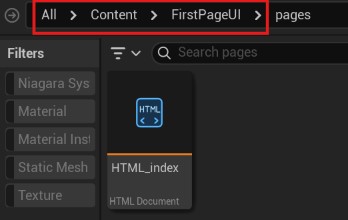
同步时保留 pages/ 和 styles/ 的相对位置,使页面中的 ../styles/main.css 能找到样式资产。
导入设计文件
也可以将 HTML、CSS 等文件单独拖入 Content Browser 导入。
推荐将设计素材统一放在设计时目录中,则可以使用 Markup UI → Import Design Folder 方便地同步到资产目录。
创建 Widget Blueprint
- 在 Content Browser 中创建 Widget Blueprint,以
User Widget为父类,命名为WBP_FirstPage。 - 打开
WBP_FirstPage,在 Designer 的 Palette 中找到 Canvas Panel,将其添加为根容器。 - 在 Palette 中搜索 MarkupUI Widget,将其拖入 Canvas Panel。
- 选中该控件,在 Details → MarkupUI → Document 中选择导入的
indexHTML 文档资产。 - 将控件的锚点设置为填满父容器,并将四边偏移设为
0。 - 点击 Compile 和 Save。
编辑器预览
HTML 文档资产编辑器可用于检查静态页面。Widget Blueprint 设计器与游戏运行时的显示结果可能不同;请在运行游戏后确认最终效果。
在关卡中显示
在用于测试的关卡中:
- 打开 Blueprints → Open Level Blueprint。
- 在 Event BeginPlay 后添加 Create Widget 节点,将 Class 设为
WBP_FirstPage。 - 从 Create Widget 的返回值连接 Add to Viewport,并连接执行引脚。
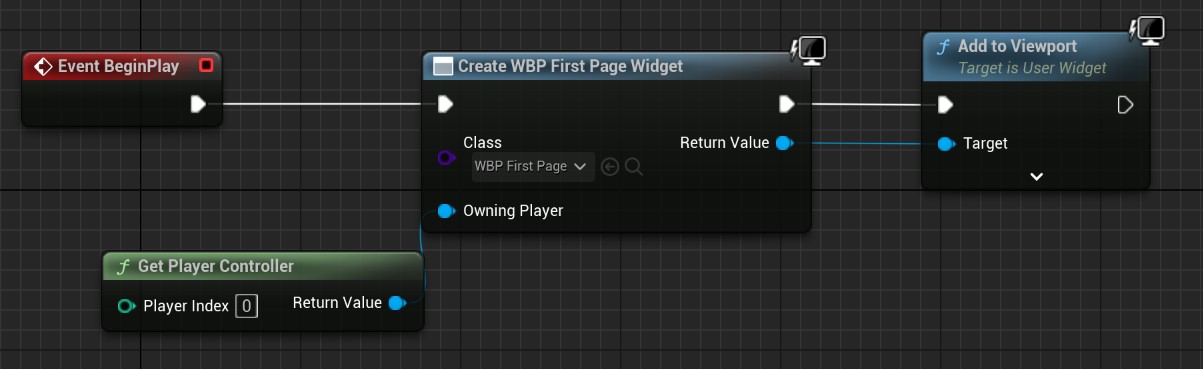
- 编译并保存关卡蓝图,返回编辑器后点击 Play。
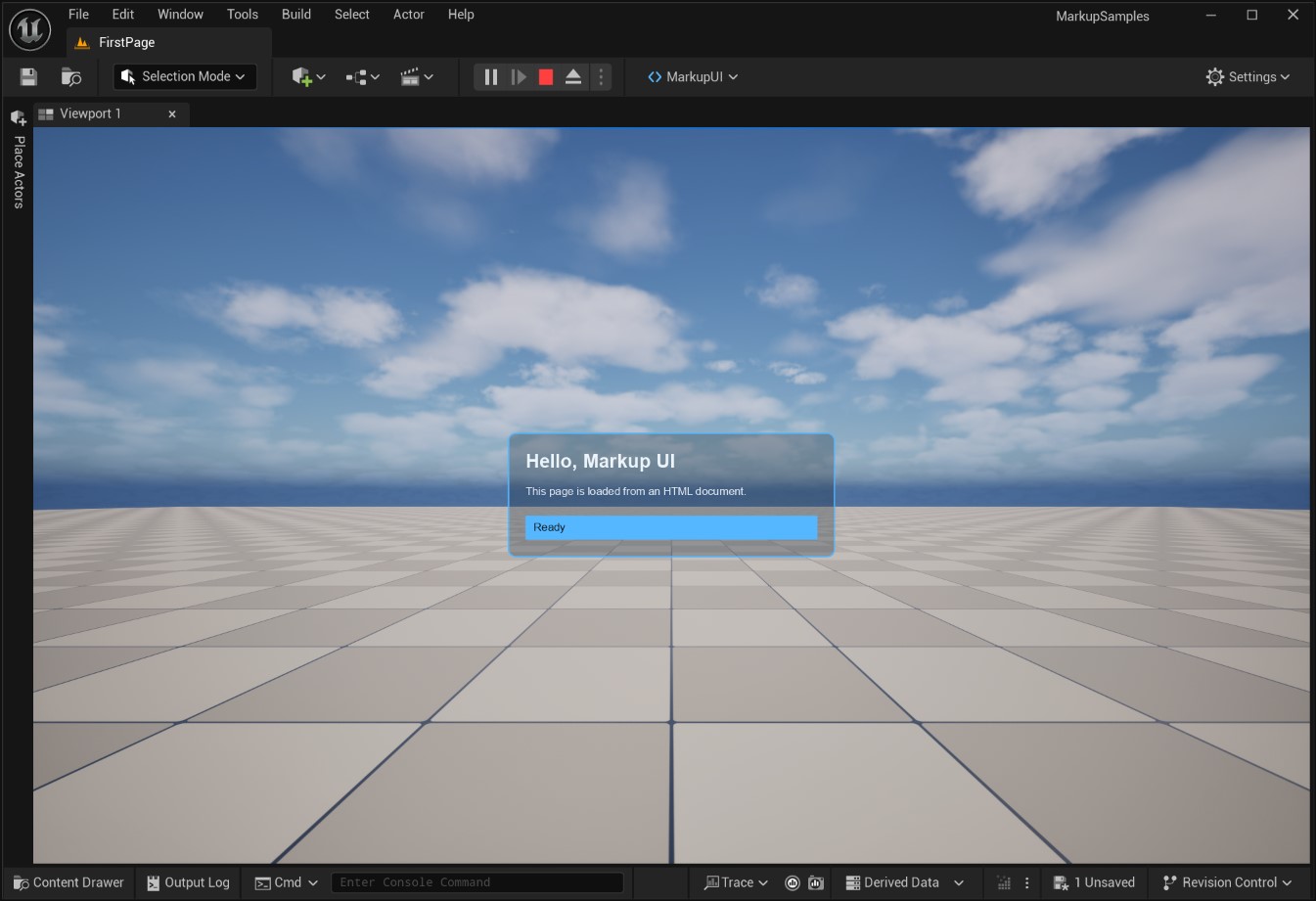
游戏开始后,屏幕应显示深色面板、标题 Hello, Markup UI 和 Ready 状态区域。Ready 是页面中的静态文字。
修改页面
- 在
设计时目录中修改pages/index.html或styles/main.css并保存。 - 停止播放,通过 Markup UI → Import Design Folder 重新同步资产。
- 再次点击 Play,检查修改后的界面。
检查显示问题
| 现象 | 检查项 |
|---|---|
| 没有显示界面 | WBP_FirstPage 是否已创建并添加到 Viewport;控件是否有足够的显示区域 |
| 控件存在但页面为空 | Document 是否指定了导入的 HTML 文档资产 |
| 页面文字显示但样式缺失 | CSS 是否已同步;pages/ 与 styles/ 的相对位置是否保持一致 |
| 修改后仍是旧内容 | 是否保存源文件、重新同步资产并重新开始播放 |
后续可阅读数据绑定概述,将游戏数据连接到页面。