资产同步
资产同步将设计时目录中的文件导入或更新到 Unreal 工程的资产目录,并保留相对目录结构。插件根据资产命名规则生成资产名称。
同步前
- 在 Edit → Project Settings → Plugins → Markup UI 中配置
设计时目录和资产目录,确保设计时目录存在。 - 将需要导入的文件放入
设计时目录。支持的文件类型及对应资产见工作目录。 - 停止播放,保存需要保留的工程资产。
同步设计文件
-
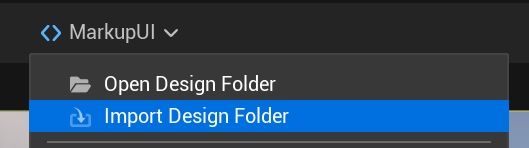
在 Viewport 顶部打开 Markup UI 菜单,选择 Import Design Folder。
-
在同步窗口中检查顶部显示的
设计时目录和资产目录。 - 在文件树中勾选需要同步的文件或文件夹。窗口只列出支持的文件;勾选文件夹会选择其中的文件。
- 点击 Start Sync,等待同步完成。
- 查看结果和失败原因,确认无误后点击 Close,再在 Content Browser 中检查并保存新增或修改的资产。
保存同步结果
同步完成后,导入或更新的资产仍处于未保存状态。请检查结果并保存需要保留的资产;同步失败时,已成功导入的资产同样需要保存。
同步结果
| 状态 | 含义 |
|---|---|
| Added | 新建了对应资产 |
| Modified | 更新了已有资产 |
| Unchanged | 文件与已导入内容一致,无需更新 |
| Failed | 导入或更新失败;查看窗口中的失败原因和 Output Log |
结果列表显示文件路径和资产类型。不支持的文件不会出现在选择列表中,也不会导入。两个设计文件如果按当前命名规则映射到同一个资产名称,同步会报告冲突并停止本次导入;重命名冲突文件后重新操作。
再次同步
修改设计时目录中的 HTML、CSS、图片或字体后,保存源文件并再次执行 Markup UI → Import Design Folder。选择需要更新的文件,确认结果后保存资产。内容未变化的文件会显示为 Unchanged。
同步不会删除资产
同步只会添加新资产或更新已有资产。删除设计时目录中的文件后,再次同步不会删除资产目录中对应的旧资产;不再需要的资产需在 Content Browser 中自行处理。
同步更新工程资产,不会自动重新打开正在显示的页面。请重新加载页面或重新开始播放,再检查更改。
单独导入和重新导入
也可以将 HTML、CSS 等支持的文件拖入 Content Browser 导入,或对已有资产使用 Unreal Engine 的重新导入操作。单独导入时,同样需要将资产放在资产目录的对应位置,并与页面引用的相对路径保持一致。
常见问题
| 现象 | 检查项 |
|---|---|
| 无法开始同步 | 设计时目录是否存在、资产目录是否有效,文件树中是否已勾选文件 |
| 文件未出现在列表中 | 文件类型是否受支持,文件是否位于设计时目录内 |
| 提示资产名称冲突 | 检查结果中列出的源文件和当前前缀规则,调整冲突名称后重试 |
| 同步后页面没有变化 | 是否保存资产并重新加载页面,HTML 与 CSS 引用路径是否正确 |
| 个别文件导入失败 | 查看结果中的失败原因和 Output Log,确认目标资产及源文件可访问 |