编辑器预览
HTML 文档资产编辑器提供页面预览、源代码查看和诊断信息,可在运行游戏前检查导入后的页面。
打开页面预览
- 在 Content Browser 中找到导入的 HTML 文档资产,例如
HTML_index。 - 双击资产,打开 HTML Editor。
- 选择 Edit 模式,在 Preview 面板检查页面内容、图片、文字和布局。
- 调整面板大小,检查页面在不同可用区域内的显示效果。
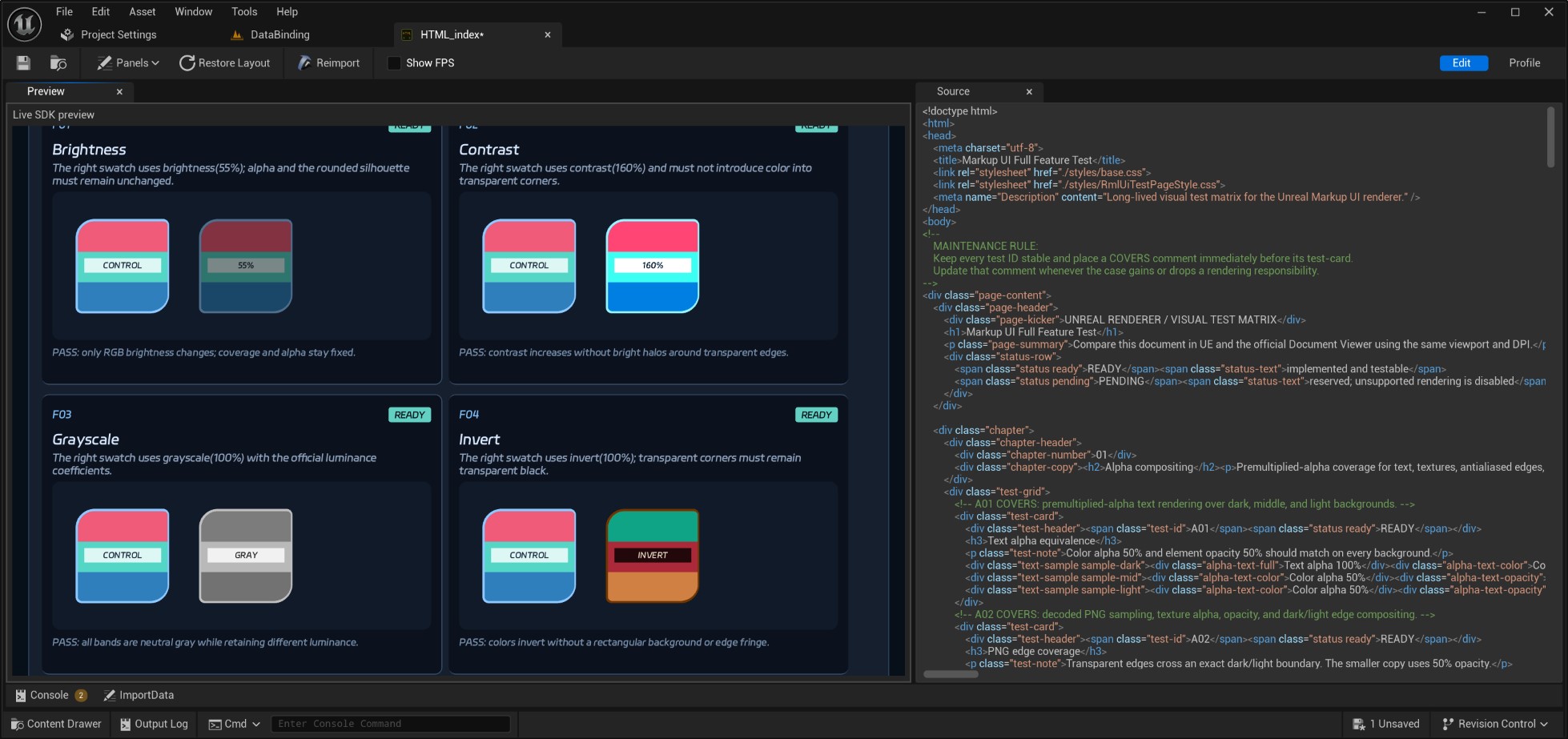
预览使用工程资产
预览从资产目录加载导入的资产,不直接读取设计时目录中的源文件。资源缺失时,请检查对应资产及页面引用路径。
工具栏
HTML 文档资产编辑器的工具栏提供以下操作:

- Save:保存当前资产。
- Browse to Asset:在 Content Browser 中定位当前资产。
- Panels:显示或隐藏预览、源代码、追踪和控制台等面板。
- Restore Layout:恢复当前模式的默认面板布局。
- Reimport:从源文件重新导入当前资产。
- Show FPS:显示预览的重绘频率和间隔。
- Edit:查看页面预览、源代码和诊断信息。
- Profile:对预览页面进行性能采样和追踪分析。
Profile 模式需要在插件配置中启用追踪并重启编辑器。Show FPS 包含编辑器调度与节流的影响,不能直接作为页面执行时间或 GPU 耗时。
查看源代码和导入信息
- Source:查看导入到当前 HTML 文档资产中的源代码;该面板为只读。
- ImportData:查看资产的导入信息。
- Console:查看预览过程中的诊断信息。面板可通过 Panels 菜单显示或隐藏。
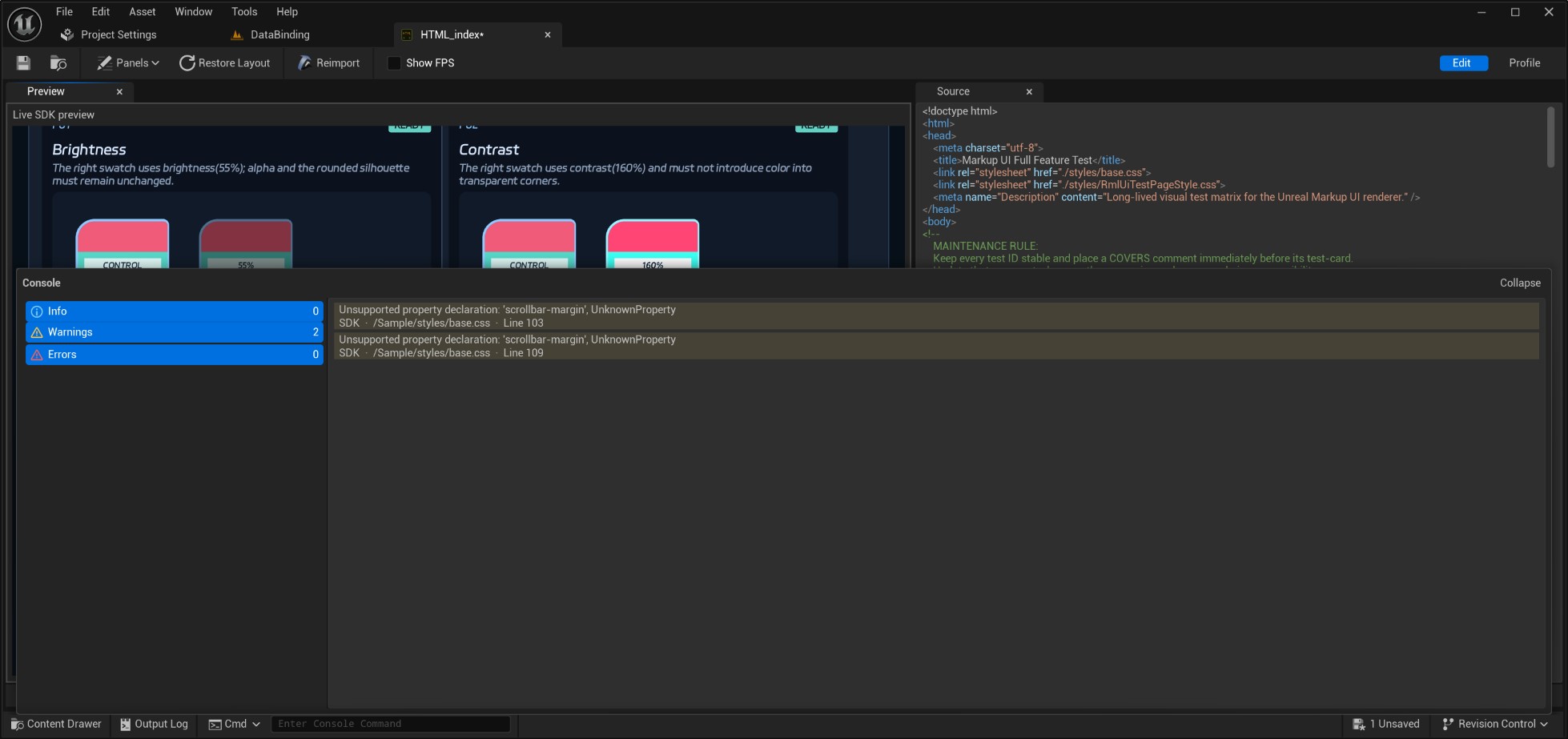
CSS 样式资产也可以双击打开,在 Source 中查看导入的 CSS;页面显示效果应在引用该样式的 HTML 文档预览中检查。
更新预览
修改源文件后,可通过资产同步更新需要的资产,或在 HTML/CSS 资产编辑器中点击 Reimport,重新导入当前资产。确认同步或重新导入结果后保存资产,再打开 HTML 文档检查预览;如果预览仍显示旧内容,关闭并重新打开文档资产。
重新导入的范围
Reimport 针对当前打开的资产。HTML、CSS、图片或字体有多项修改时,使用资产同步选择并更新相关文件。
诊断与检查
如果页面未按预期显示,打开 Console 和 Unreal Editor 的 Output Log,检查提示中的资源路径及错误信息:
| 现象 | 检查项 |
|---|---|
| 预览无法打开 | 文档资产是否位于配置的资产目录内,检查 Output Log |
| 文字显示但没有样式 | CSS 是否已导入,引用路径与资产目录结构是否一致 |
| 图片未显示 | 图片资产是否存在,文件名、扩展名和资产命名规则是否一致 |
| 文字显示为方框 | 字体是否已导入,字体路径是否正确,字体是否包含所需字形 |
| 修改后仍显示旧内容 | 是否重新同步或重新导入并保存资产,是否重新打开文档预览 |
预览与游戏运行
资产编辑器用于检查页面和资源;游戏中的控件尺寸、DPI、输入与业务数据需要在实际界面中验证。将页面放入游戏界面的方法见第一个游戏界面。